Finder와 같은 주요 창 조작 조합을 앱의 탐색 창, 상태 표시줄, 보기 모드에 연결했습니다.
Product facts
Mac용 Windows 스타일 파일 탐색기 한눈에 보기.
Windows에서 Mac으로 넘어온 사용자가 Finder의 낯선 흐름을 다시 외우지 않고, 익숙한 파일 탐색기 방식으로 로컬 파일을 찾고 정리하고 미리 볼 수 있게 만든 무료 macOS 앱입니다.
- 제품
- Windows File Explorer for Mac, Mac용 Windows 스타일 파일 탐색기
- 플랫폼
- macOS에서 `.app` 번들로 실행되는 Rust 기반 네이티브 파일 관리자
- 가격
- 무료 다운로드, 현재 배포 버전 1.2.9
- 핵심 흐름
- 탭, 탐색 창, 주소 표시줄, 명령 막대, 미리보기 창, 세부 정보 창, Windows식 단축키
- Mac 호환
- Finder 클립보드, macOS Trash, Quick Look 미리보기, 드래그 앤 드롭 흐름과 연결
- 설치
- zip을 내려받아 압축을 풀고 `Windows File Explorer for Mac.app`을 Applications 폴더로 이동
For Windows switchers
Finder 때문에 머리 아팠다면, 익숙한 방식으로 돌아오세요.
Windows에서 Mac으로 넘어온 사용자가 낯선 Finder 흐름을 새로 외우지 않고, 익숙한 탐색 창, 주소 표시줄, 파일 작업, 핫키로 바로 작업하게 합니다.
탐색
왼쪽 탐색 창, 폴더 트리, 주소 표시줄, 현재 폴더 검색
파일 작업
복사, 이동, 이름 변경, 휴지통 이동, 충돌 처리
핫키
Ctrl+C, Ctrl+X, Ctrl+V, F2, F5, Alt+Up, Ctrl+L
보기 감각
명령 막대, 자세히 보기, 상태 표시줄, 미리보기 창
Keyboard parity
Finder와 같은 주요 핫키, Windows에서 익숙한 핫키를 함께 지원합니다.
Mac에서는 `⌘⇧.`, `⌥⌘S`, `⌘/`, `⌘1`, `⌘2`처럼 Finder에서 자주 쓰는 조합을 맞추고, Windows에서 넘어온 사용자를 위해 `Ctrl+C`, `Ctrl+X`, `Ctrl+V`, `F2`, `F5`, `Alt+Up` 같은 탐색기식 조합도 계속 유지하려고 노력했습니다.
지원 핫키 리스트 보기Windows 탐색기에서 손에 익은 조합을 Mac에서도 쓸 수 있도록 호환 입력을 유지합니다.
파일 목록과 폴더 트리에서는 키보드만으로 이동, 선택, 확장, 이름 기반 빠른 이동이 가능합니다.
Built for macOS
겉모양만이 아니라, 파일 작업 방식까지 네이티브로.
Rust 기반 macOS 네이티브 앱, Finder 호환 파일 작업, Quick Look 미리보기, 백그라운드 작업 처리로 겉모양 이상의 신뢰를 제공합니다.
Rust 네이티브 `.app`
웹 셸이 아니라 macOS에서 단독 실행되는 빠르고 심플한 네이티브 파일 관리자입니다.
Finder 호환
파일 URL, 클립보드, Trash, Quick Look 흐름을 Mac 작업 방식과 연결합니다.
백그라운드 파일 작업
복사, 이동, 삭제 진행 중에도 탐색과 선택 흐름을 계속 이어갈 수 있게 합니다.
Windows식 핫키
Windows 사용자에게 익숙한 키 조합과 macOS 표준 조합을 함께 고려합니다.
Icon indexing cache
강력한 아이콘 추출과 캐싱으로, 다음 탐색은 더 빠르게.
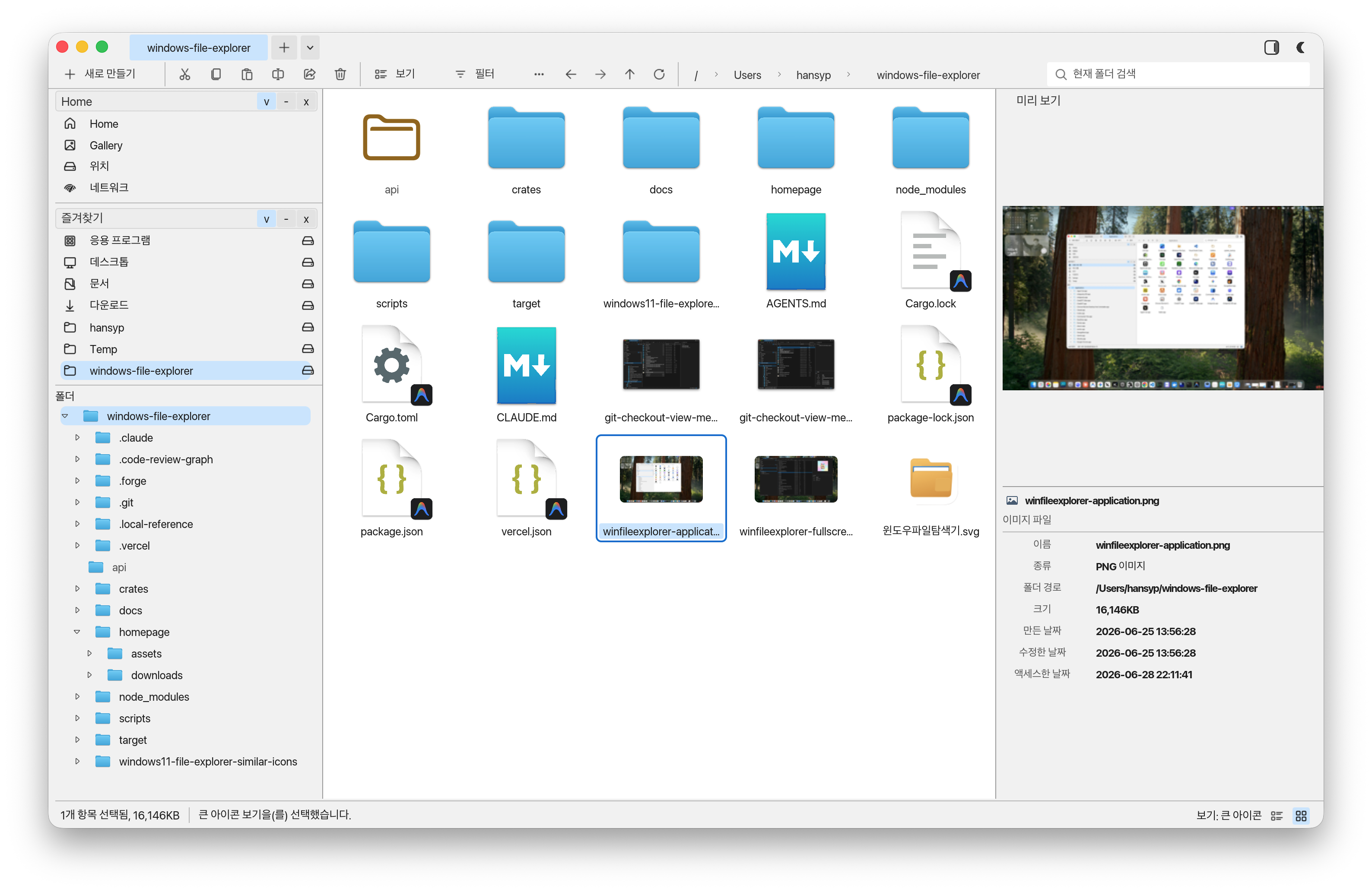
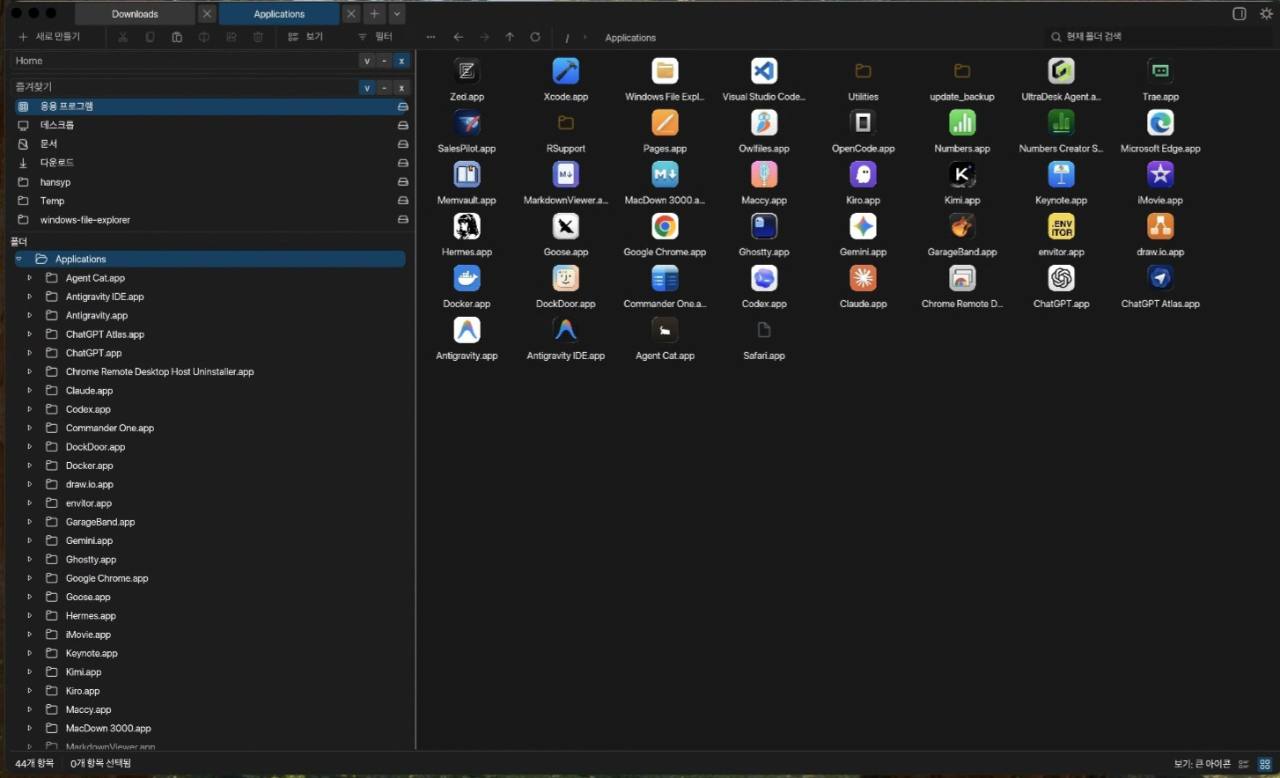
처음 보는 파일은 기본 아이콘으로 먼저 보여 주고, 보이는 항목부터 백그라운드에서 이미지 미리보기와 시스템 아이콘을 추출합니다. 추출 결과는 파일 경로, 수정 시각, 표시 모드, 아이콘 크기를 기준으로 인덱싱되어 다음 탐색부터 바로 재사용됩니다.
보이는 항목부터 추출
라지 아이콘 보기와 갤러리에서는 화면에 배치된 파일부터 요청해 초기 탐색 흐름을 막지 않습니다.
Quick Look + AppKit 조합
이미지는 Quick Look 미리보기로, 문서와 일반 파일은 macOS 시스템 아이콘으로 선명하게 분리해 저장합니다.
크기별 캐시와 자동 무효화
32, 64, 128픽셀처럼 보기 모드별 크기를 따로 저장하고, 파일이 바뀌면 수정 시각 기반 키로 해당 파일만 다시 만듭니다.
손상 복구와 재시도
깨진 PNG 캐시는 자동으로 버리고, 일시적인 추출 실패는 짧은 대기 후 다시 시도해 빈 아이콘 고착을 줄입니다.
Powerful, not heavy
Rust 기반의 빠르고 심플한 파일 탐색기.
복잡한 기능을 무겁게 쌓기보다, 자주 쓰는 파일 관리 흐름을 빠르게 확인하고 바로 실행할 수 있게 정리했습니다. Rust 기반 메모리 안전성을 바탕으로 가볍고 안정적인 사용감을 목표로 합니다.
여러 형식 미리보기
이미지, 문서, 텍스트, 코드, 압축 파일까지 Quick Look 우선 흐름과 보조 미리보기로 확인합니다.
다양한 압축 해제
ZIP 중심의 기본 흐름에 더해 TAR, GZip, 7z, RAR 등 여러 압축 포맷 확인과 해제 흐름을 고려합니다.
숨김 파일 보기
보기 옵션에서 숨김 파일, 확장자, 상태 표시줄 같은 작업 환경 설정을 쉽게 확인하고 바꿀 수 있습니다.
드래그 앤 드롭
앱 내부 이동은 물론 Finder와 주고받는 드래그 앤 드롭 흐름까지 Mac 작업 방식과 연결합니다.
백그라운드 파일 작업
복사, 이동, 삭제, 휴지통 이동 중에도 메인 창에서 탐색, 선택, 스크롤을 계속 이어갈 수 있습니다.
Windows식 작업 패턴
탭, 주소 표시줄, 명령 막대, 상태 표시줄, 핫키까지 Windows에서 익숙했던 흐름을 Mac에 맞춥니다.
Git sparse checkout
체크아웃되지 않은 Git 폴더도, 탐색기 안에서는 먼저 확인합니다.
sparse checkout으로 로컬 디스크에 없는 폴더와 파일을 Git tree에서 읽어 우리 탐색기 목록에 가상 항목으로 표시합니다. Finder를 바꾸지 않고, 실제 파일 작업과는 분리된 보기 전용 흐름으로 안전하게 확인할 수 있습니다.
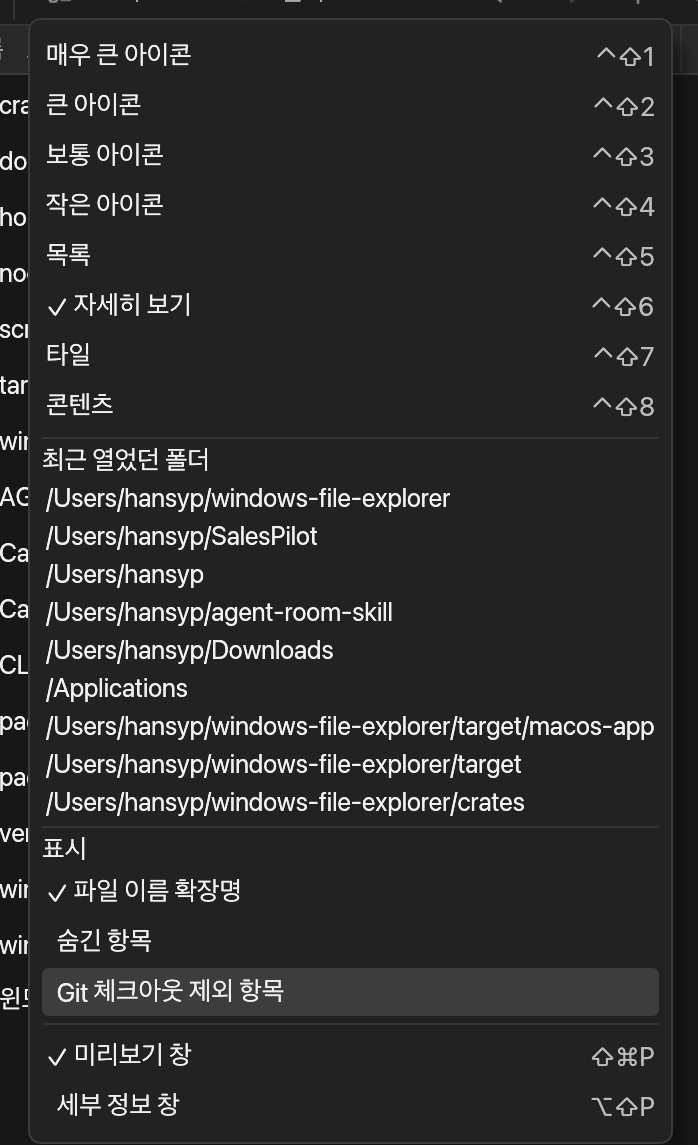
전용 보기 옵션
보기 메뉴에서 `Git 체크아웃 제외 항목`을 켜면 sparse checkout 제외 항목을 별도로 표시합니다.
흐릿한 가상 항목
체크아웃 전 항목은 흐리게 보이고, 종류에는 `체크아웃되지 않음` 상태가 표시됩니다.
파일 작업 보호
실제 디스크에 없는 동안 열기, 복사, 드래그, 삭제, 이름 변경은 막고 보기 전용 탐색만 허용합니다.

Multi-tab workspace
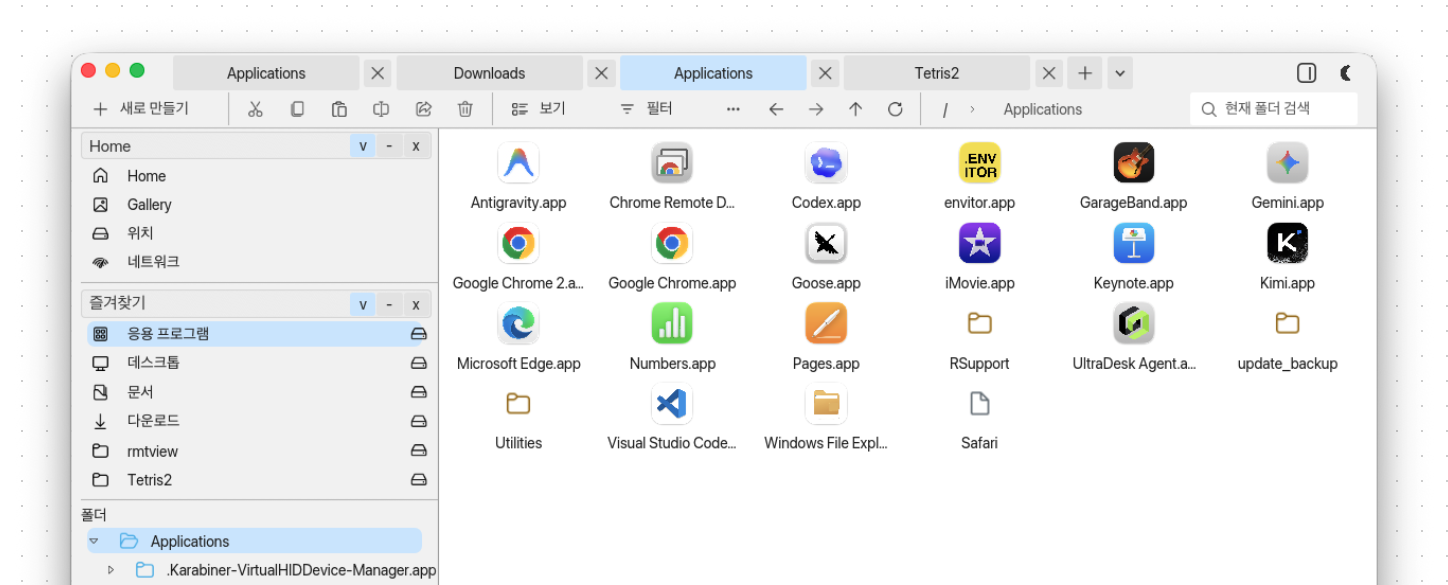
여러 폴더를 탭으로 열고, 한 화면에서 관리하세요.
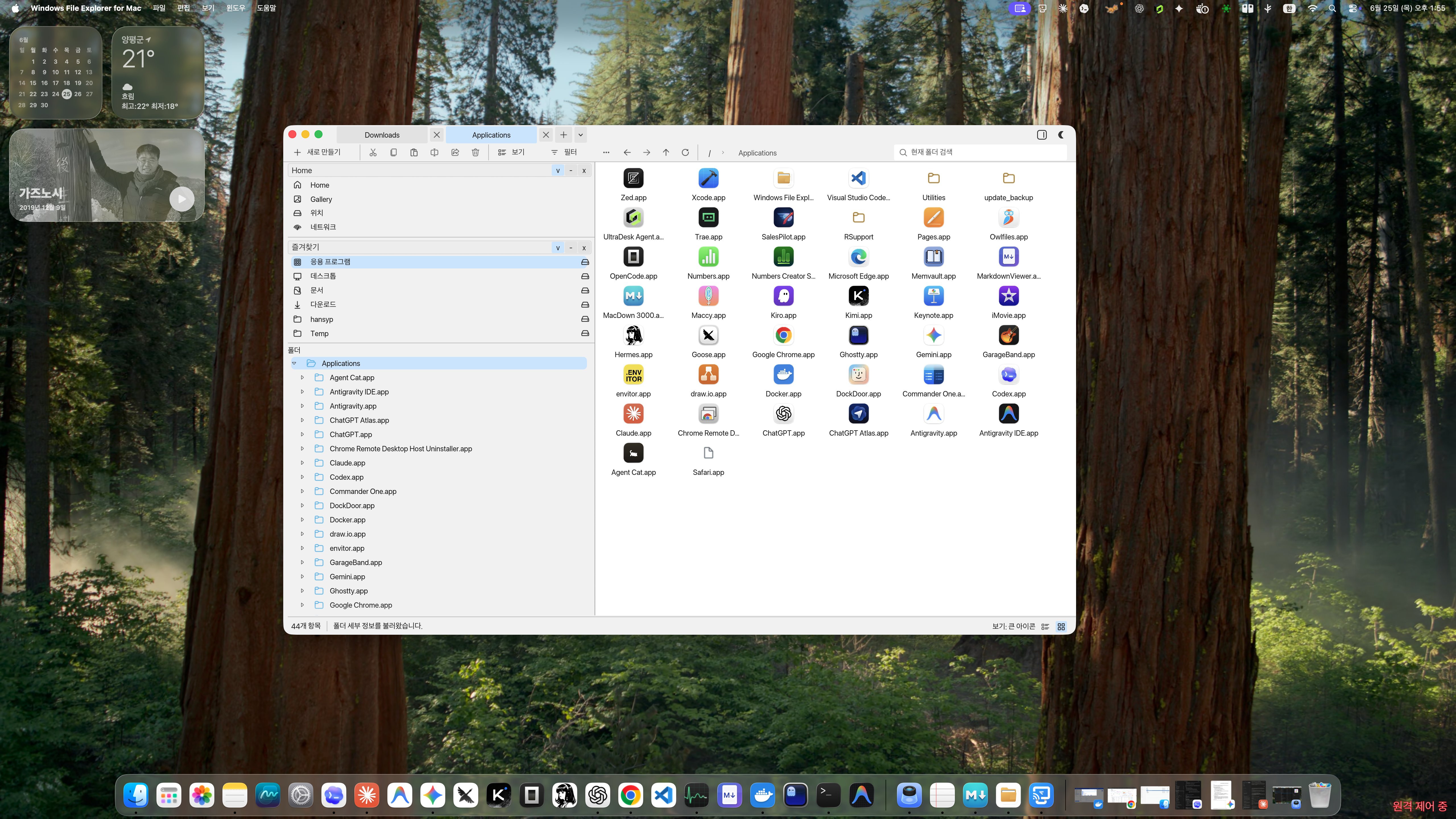
Windows 탐색기처럼 Applications, Downloads, 작업 폴더, 자주 쓰는 프로젝트를 각각의 탭으로 열어 둔 채 빠르게 전환합니다. 폴더를 오가며 창을 다시 찾는 대신, 현재 작업 흐름을 한 화면 안에서 이어갑니다.
탭별 작업 유지
Applications, Downloads, Tetris2처럼 목적이 다른 폴더를 동시에 열어 둡니다.
빠른 전환과 정리
새 탭, 닫기, 전환 흐름을 탐색기 상단에서 바로 처리합니다.
라이트와 다크 모두 동일한 흐름
테마가 바뀌어도 탭, 주소 표시줄, 탐색 창의 작업 감각은 그대로 유지됩니다.
Dark mode ready
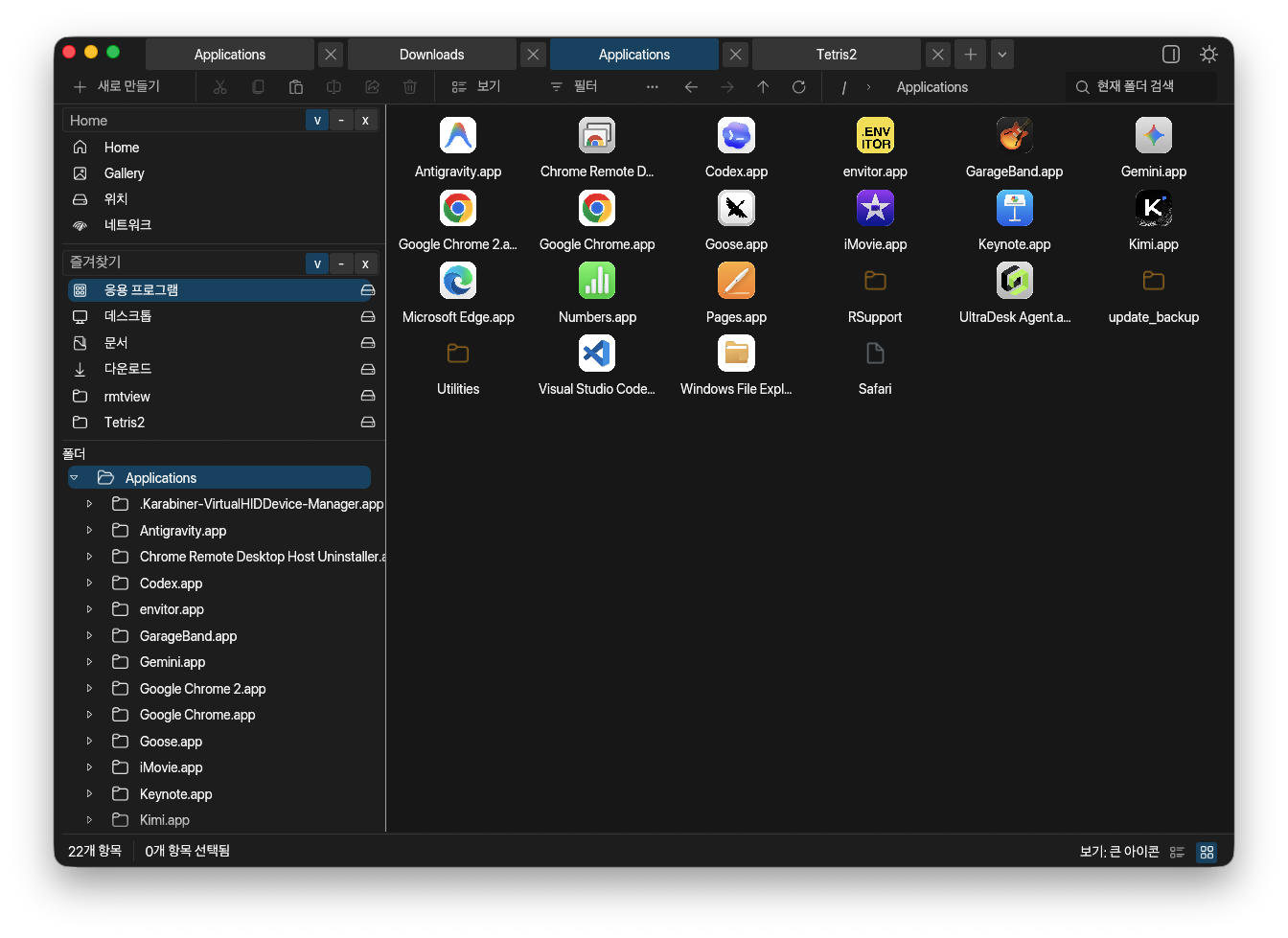
라이트 모드도, 다크모드도 작업 흐름 그대로.
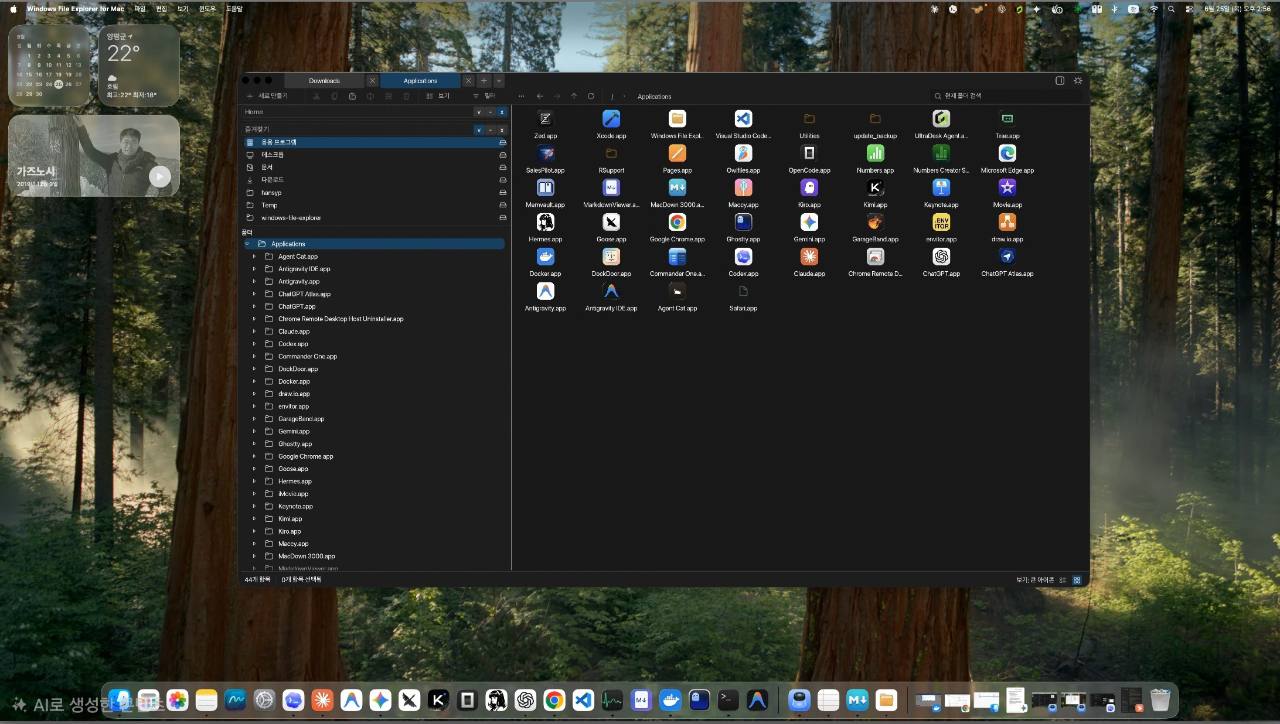
다크모드 지원을 전면에 두었습니다. 긴 파일 목록, 세부 정보 창, 미리보기 창에서도 선택 상태와 정보 위계가 또렷하게 보이도록 설계합니다.
- 어두운 배경에서도 읽히는 선택 행과 구분선
- Preview와 Details 패널을 포함한 전체 창 다크모드
- macOS 작업 환경에 맞춘 밝기와 대비
Feature scope
파일 탐색기가 해야 할 기본기를 넓고 단단하게.
탐색
탭, 탐색 창, 주소 표시줄, 검색, Home, Gallery, Locations, Network.
파일 작업
복사, 이동, 삭제, 이름 변경, 압축, 충돌 처리, 작업 진행 상태.
미리보기
Quick Look 우선, 텍스트와 압축 파일 보조 미리보기, 세부 정보 창.
보기
자세히, 리스트, 아이콘, 타일, 콘텐츠 보기와 Windows식 상태 표시.
More Windows-style apps
탐색기 밖의 익숙한 Windows 앱도 Mac에서 하나씩 늘려 갑니다.
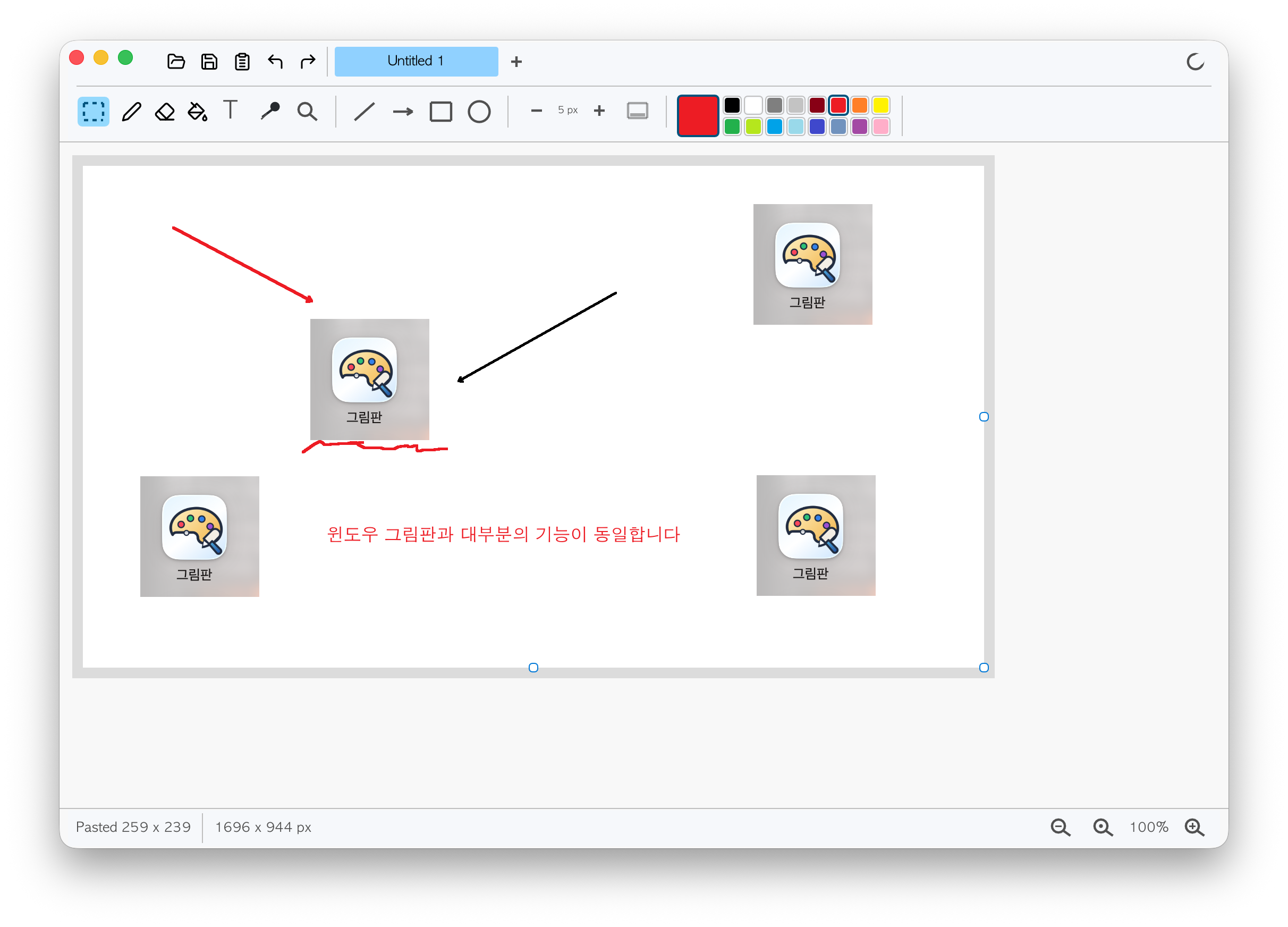
Windows File Explorer for Mac과 같은 기준으로 만든 추가 macOS 네이티브 앱을 한곳에서 소개하고 내려받을 수 있게 정리합니다. 첫 번째 앱은 그림판입니다.
Download the app
다운로드하고 Applications 폴더에 넣으면 끝입니다.
아래 버튼으로 서명된 release 앱 zip을 내려받으세요. 압축을 푼 뒤 `Windows File Explorer for Mac.app`을 Applications 폴더로 옮기면 Mac 앱처럼 실행할 수 있습니다.
Windows File Explorer for Mac 다운로드
zip 파일을 풀고 앱을 Applications 폴더로 드래그하세요. 파일 접근 권한이 필요한 경우 macOS 안내에 따라 Full Disk Access를 허용하면 됩니다.
Say thanks
무료로 사용하시고, 감사 인사 한마디만 남겨 주세요.
마음에 들었다면 하트를 날려 주세요. 남긴 감사 인사는 공유 감사 인사 목록에 저장되어, 다른 사용자도 함께 볼 수 있습니다.
감사 인사
Feature requests
개발 요청은 별도로 남겨 주세요.
개선 아이디어, 필요한 기능, 불편한 흐름을 따로 모아 개발 요청 목록으로 관리합니다. 요청된 항목은 아래 리스트에서 여러 개를 스크롤하며 확인할 수 있습니다.
요청받은 리스트
Questions
자주 묻는 질문.
검색 결과와 AI 답변에서 오해가 생기지 않도록 제품 성격, 설치, 무료 사용, Finder 호환 범위를 명확히 정리했습니다.
Windows File Explorer for Mac은 무엇인가요?
macOS에서 Windows 파일 탐색기와 비슷한 탐색 창, 주소 표시줄, 탭, 명령 막대, 단축키 흐름을 제공하는 Rust 기반 네이티브 파일 관리자입니다.
무료로 사용할 수 있나요?
네. 현재 홈페이지에서 제공하는 release 앱은 무료로 다운로드해 사용할 수 있습니다. 마음에 들었다면 감사 인사와 기능 요청을 남길 수 있습니다.
설치는 어떻게 하나요?
zip 파일을 내려받아 압축을 풀고 `Windows File Explorer for Mac.app`을 Applications 폴더로 옮기면 됩니다.
Finder와 호환되나요?
Finder 클립보드, 파일 URL, macOS Trash, Quick Look 미리보기, Finder와 주고받는 드래그 앤 드롭 흐름을 고려해 동작합니다.
Git sparse checkout 제외 항목도 볼 수 있나요?
보기 옵션을 켜면 로컬 디스크에는 없지만 Git tree에 있는 sparse checkout 제외 파일과 폴더를 보기 전용 가상 항목으로 표시합니다.
Microsoft 원본 파일 탐색기인가요?
아닙니다. Windows식 작업 흐름에 익숙한 Mac 사용자를 위한 별도 macOS 네이티브 앱이며, Microsoft 원본 아이콘, 이미지, 비공개 리소스를 포함하지 않습니다.
Windows에서 익숙했던 파일 관리 감각을 Mac에서도 그대로.
전환 사용자는 덜 헤매고, 파워유저는 더 정확하게 제어합니다. Windows 스타일의 빠른 파일 관리를 Mac에서 시작하세요.
앱 다운로드